Kerbal Space Program es un simulador espacial que te permite diseñar naves espaciales y usarlas en un entorno (relativamente) realista.
Dentro del simulador, la operación de acoplar naves ("docking") es especialmente complicada para novatos. Sin embargo, una vez le coges el truco se convierte en algo rutinario que abre muchas posibilidades dentro del juego, desde la construcción de estaciones espaciales a operaciones de abastecimiento en órbita.
Quiero dejar claro que no soy físico. El método que explico a continuación no es el más eficiente, pero como funciona "a ojo", creo que es bastante sencillo.
Quiero darle las gracias a Haplo, del foro http://www.puntadelanza.net , por la serie de artículos que escribió sobre el juego y que me ayudaron a iniciarme
http://www.puntadelanza.net/Foro/phpBB3/viewtopic.php?f=41&t=14887
- Preparativos
Para acoplar dos naves necesitas, evidentemente, dos naves. Pueden ser de cualquier tipo (una estación y una nave, dos naves, etc) , pero lo que es importante es que tengan dos escotillas de acoplamiento del mismo tamaño. También es importante montarlas bien, no serías el primero en darte cuenta de que una escotilla está mal montada mientras orbitas el último pedrusco del sistema solar.

Si te fijas en la imagen, verás que las piezas que se van a acoplar tienen una especie de "rebaba", un círculo más interno. Ese círculo debe quedar mirando hacia fuera.
La naves que se van a acoplar necesitan llevar montado un sistema de RCS (reaction control system) para maniobrar, y uno o más tanques de monopropelente. En los primeros intentos vas a gastar mucho combustible RCS y para motor (ojo, son distintos) , así que asegúrate de ir sobrado de los dos tipos.
Un consejo muy importante: no intentes hacer la maniobra de forma visual, porque no es nada intuitiva. En la Tierra, cuando quieres acercarte a un objeto, lo normal es acelerar hacia él, ¿no? Pues eso en el espacio no funciona. Cuando aceleras, estás variando tu órbita, así que acelerando hacia el objeto sin más sólo te hará pasar por encima o por debajo, envuelto en nubes de juramentos y palabrotas.
Hasta la fase final, la información que necesitas está en el "navball" o la ventana de órbita, no en tu nave.
Deberías familiarizarte con los controles RCS. Por defecto, el RCS se activa con la tecla R. Usa H y N para ir adelante/atrás, e IJKL para moverte a los lados. El juego lleva un "modo de docking" pero en este tutorial NO se usa, la nave la manejaremos siempre desde la ventana de órbita o en "modo phasing" (el normal, vamos).
Es aconsejable que la órbita de la nave a la que te vas a acoplar sea lo más circular posible, y poco excéntrica. También es aconsejable que sincronices el despegue de una nave con la órbita del objeto al que te vas a acoplar. Digo "aconsejable" porque permite hacer la maniobra de forma algo más sencilla y eficiente, pero no es necesario.
Y un último consejo: monta un par de focos en las DOS naves. Si no lo haces, acoplarse a la sombra de un planeta puede complicarse mucho. Monta también un par de placas solares y alguna batería.
- Primera parte: aproximando las órbitas.
Si quieres acoplar una nave que va a despegar con otra que está orbitando, intenta sincronizar el despegue. Para hacerlo a ojo, sencillamente espera a que la nave que está orbitando pase sobre la nave que va a despegar. Te ahorrarás muchos ajustes orbitales.
. Uno: igualando el plano de las órbitas.
El objetivo de este paso es que las órbitas estén en el mismo plano.
Ve a la ventana de órbitas (M); debes hacer click sobre la nave a la que te quieras acoplar y seleccionarla como objetivo.

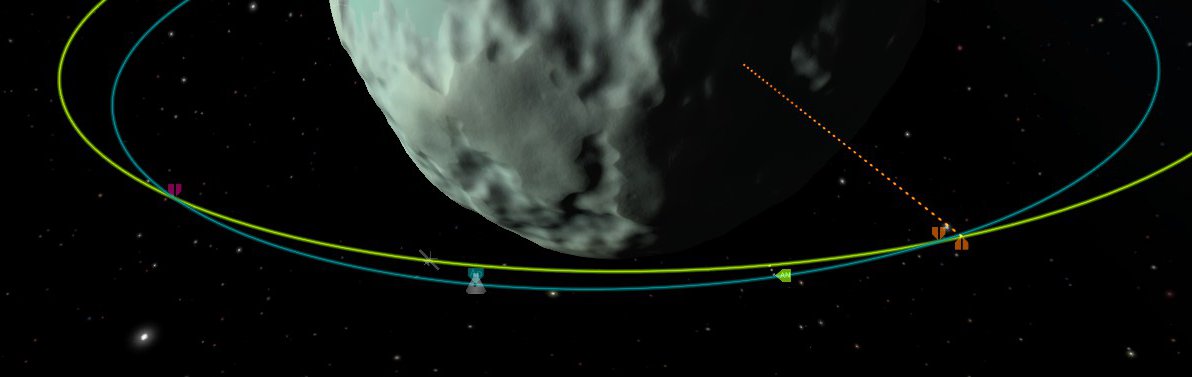
Una vez hayas seleccionado el objetivo al que te quieres acoplar, la imagen cambiará. En azul, como siempre, está tu órbita y tus puntos de apoapsis y periapsis. En verde, casi amarillo, aparecerá la órbita de tu objetivo. Los puntos verdes sobre tu órbita son los nodos ascendentes (AN) y descendentes (DN) , que son los puntos donde las dos órbitas están en un mismo plano. Los puntos de máximo acercamiento están en rojo.
Si colocas el ratón sobre uno de los nodos te dará la diferencia de inclinación entre las dos órbitas (p. ej 0.5). Tienes que planificar una maniobra sobre uno de los dos nodos para situar las dos órbitas en el mismo plano (0.0º de diferencia) con un error de -0.1 a 0.1


. Dos: tocando las órbitas.
Una vez las dos órbitas están en el mismo plano, debes conseguir que se toquen en al menos UN punto. NO es necesario igualar las órbitas,

. Tres: puntos de encuentro.
Nuestro objetivo ahora es que las dos naves estén a una distancia de menos de 50 kilómetros. Lo ideal serían 10 o 20, pero como es nuestra primera vez, tampoco vamos a ponernos muy exigentes :)
Cuando seleccionaste el objetivo, además de los nodos aparecieron uno o dos puntos de mínima separación (en rojo en la imagen). Si pasas el ratón por encima verás a qué distancia estarás cuando tu nave llegue a ese punto.
Para conseguir que se acerquen, tenemos que jugar con el hecho de que las órbitas más pequeñas tardan menos tiempo en completarse, y las órbitas grandes tardan más tiempo.
Por tanto, si tu nave está detrás de su objetivo, necesitarás reducir su órbita para que gire más rápido que el objeto al que quieres alcanzar. En el ejemplo de arriba, debes mantener la periapsis por debajo de la órbita de tu objetivo.
Sin embargo, si tu nave está por delante de su objetivo, te interesará que gire más despacio para que el objetivo le dé alcance. En ese caso, tendrás que subir la apoapsis por encima de la órbita de tu objetivo.
Hagas lo que hagas, ten en cuenta dos cosas. Primera, que las dos órbitas deben tocarse siempre en un punto. Segunda, que si estás orbitando un cuerpo con atmósfera debes tener cuidado al bajar la órbita para no meterla en la atmósfera, frenarte, y acabar dándote el gran morrazo.
Ahora solo te queda usar la función "time warp" para que las naves den una vuelta completa, y puedas observar cómo ha cambiado la separación mínima. Probablemente tendrás que hacer ajustes, irás muy de prisa y te pasarás, o muy despacio y se te escapará. No te preocupes, vuelve a ajustar las órbitas y mira qué pasa en la siguiente vuelta.
Cuando consigas que la separación mínima sea menor de 50 kms, pasa al siguiente paso.
. Cuatro: igualando la órbita.
Una vez estés contento con la separación mínima, haz un último ajuste para que las dos órbitas sean lo más parecidas posibles. Es decir, las dos órbitas deben quedar "una encima de la otra".

(En la imagen, no hagas caso de los puntos de aproximación. En tu juego deberían estar más cerca.)
- Segunda parte: aproximando las naves.
. Uno: Aproximación.
Sal de la ventana de órbitas (tecla M). Bien, ésto es muy importante: a partir de ahora tu "navball" debe estar siempre en modo "target", no superficie ni órbita.

Si no estás ya en modo "target", puedes cambiar el modo de tu "navball" haciendo click sobre el texto que aparece en verde. La posición de tu objetivo aparece en rosa. Tanto los puntos "prograde" y "retrograde" como la lectura de velocidad lo son con respecto al vector de velocidad de tu objetivo. En la imagen, los 20.4 m/s significan que me estoy acercando o alejando de mi objetivo a 20.4 metros por segundo.
Bien, hay dos opciones: o te estás alejando, o te estás acercando. Si te estás acercando, vas bien y no tienes que hacer nada. Pero como las dos órbitas son distintas, llegará un momento en que empieces a alejarte. En ese momento tienes que hacer "La Maniobra" (en mayúsculas, negrita y subrayado :D ). Consta de dos pasos.
- Primero, coloca la nave mirando hacia TU retrograde (el círculo amarillo con la cruz en el centro, como ya sabrás). Con cuidado (no los pongas al máximo), enciende los motores y vete reduciendo la velocidad hasta unos 10 m/s

- Segundo, cuando la nave haya perdido la velocidad, colócala mirando hacia el objetivo (NO hacia el prograde, directamente hacia el objetivo que es ese círculo rosa). Vuelve a encender el motor, y poco a poco, aumenta la velocidad a un valor con el que estés cómodo (dependiendo de la distancia, pero como máximo unos 50 m/s, si está cerca no pases de 5 - 10 m/s)

Si todo ha ido bien, verás que vuelves a acercarte a tu objetivo. Al cabo del rato volverás a alejarte. Repite La Maniobra cuantas veces sea necesario. Cuando estés a unos 50 metros del objetivo, pasa al siguiente apartado.
Si tienes curiosidad por lo que hace "La Maniobra", échale un vistazo a la siguiente foto. Como ya comenté, si aceleras directamente hacia tu objetivo, sólo conseguirás pasar por encima o por debajo. "La maniobra", por contra, modifica la órbita de forma que los dos objetos vuelven a cruzarse.
Pero vamos, que a efectos prácticos da absolutamente igual. Lo importante es que te acercas.
. Dos: contacto.
Cuando llegues a una distancia de unos 50 metros apunta la nave a tu retrograde y deja la velocidad a 0.0 o 0.1 Luego cambia la orientación de forma que la escotilla que se vaya a acoplar quede mirando a tu nave objetivo.
Lo más probable es que la otra nave esté orientada hacia el peor sitio posible (Ley de Murphy). Debes tomar el control de la otra nave, y cambiar su orientación para que las escotillas que se van a acoplar queden una mirando a la otra. Con eso te ahorrarás una enorme cantidad de combustible, ajustes, gritos y fracasos :) Para ello, pasa a la ventana de órbita (M) pincha sobre la nave objetivo y selecciona "switch to"

Una vez hayas cambiado a la nave objetivo, sal de la ventana de órbitas (M), y orienta la nave objetivo hacia tu nave.
Bien, pues en este punto tienes las dos naves a 50 metros, prácticamente inmóviles, y mirando la una hacia la otra.

Lo único que te queda por hacer es encender el RCS (tecla R), y usar H y N para acoplar las naves. Normalmente, la tecla H aumentará la velocidad de aproximación de las naves, y N la reducirá. En la maniobra de aproximación final, no pases de 0.5 m/s. Cuando vayan a tocarse, es aconsejable ir a 0.1o 0.2 m/s como máximo.
Una vez esté lo bastante cerca, los imanes de las escotillas harán su trabajo y terminarán de unir las naves. La nave (lander + impulsor interplanetario) completa.

- MOAR HELP!.
Si sigues atascado, quizá podrías probar un mod llamado MechJeb.
El mod puede ayudarte con varias cosas. Primero, trae un piloto automático para despegar la nave que permite sincronizar el despegue con otro objeto en órbita. Eso te ahorrará infinidad infinidad de ajustes orbitales.
Segundo, y más importante, trae un módulo llamado "rendezvous" que da información útil para el acople de dos naves. El dato crítico es cual va a ser la separación mínima entre tu objetivo y tu. Eso te permite predecir cuando vas a tener que hacer la siguiente Maniobra.
Tercero, te permite mantener el morro orientado en la dirección que quieras (prograde, retrograde, objetivo...) Si sabes lo que quieres hacer, sólo tienes que darle a un botón y el mod colocará la nave mirando hacia donde tú le digas. Eso te dará más tiempo para ocuparte de otros aspectos de la maniobra.
Finalmente, a partir de la versión dos también trae un piloto automático para hacer acoples. Personalmente no lo he usado, pero en un momento de desesperación puede ser una opción mejor que mandar el juego a paseo :)


